

Öncelikle Winamp kurulum dosyasını indirmek için http://www.winamp.com/media-player/tr adresine girin. Ücretsiz İndirin butonuna tıklayıp, winamp kurulum dosyasını ücretsiz indirebilirsiniz.
Daha sonra, Shoutcast DSP Plug-in kurulum dosyasını indirmek için http://www.shoutcast.com/broadcast-tools adresine girin. Açılan sayfada "SHOUTcast DSP Plug-In for Winamp" başlığını bulun. O başlık altındaki "Download" butonuna tıklayıp kurulum dosyasını indirin.
Şu an elimizde iki tane kurulum dosyası bulunmaktadır. "shoutcast-dsp-2-2-3-windows.exe" ve "winamp5623_full_emusic-7plus_tr-tr.exe". Bu dosya isimleri indirdiğiniz sürüme göre değişebilir.
Öncelikle Winamp programını kurmamız gerekiyor. Winamp programını kurmak için indirdiğiniz kurulum dosyasına çift tıklayın. Ve aşağıda resimlerle anlatılan adımları takip edin.

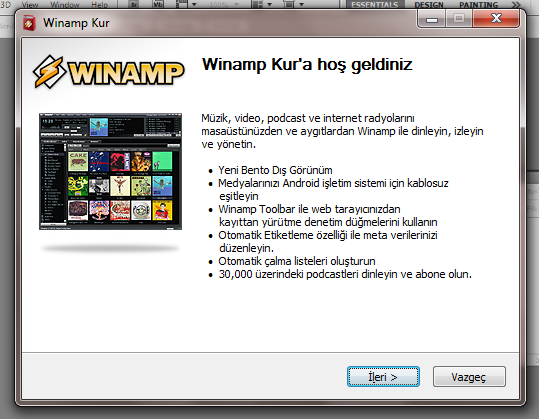


Kurulum bittikten sonra "DSP Plug-in" programını kuracağız. Lütfen kurulumu başlatmak için kurulum dosyasına çift tıklayıp açın ve aşağıdaki resimlerle anlatılanları adım adım takip edin.
.png)
.png)
.png)
.png)
.png)
Winamp programını açar açmaz, bağlantı yapacağınız ekran otomatik olarak açılır. Eğer açılmazsa, "CTRL + P" tuş kombinasyonuna basın. Sol taraftaki "DSP/Efekt" bölümüne tıkladıktan sonra açılan pencerede seçi olan "Nullsoft SHOUTcast Source DSP" seçeneğine çift tıklayın.
.png)
Buradan bağlantı sağladığınızda, "Not Connected" yazan bölüm "Connected" olarak gözükecektir.
.png)
Address yazan yere, 178.63.21.16 ip adresini yazın. Port kısmına size e-posta ile ulaştırılan port numarasını yazın. Passsword yazan bölüme size e-posta ile gönderilmiş olan radyo yayın şifrenizi yazın.
Tüm bu işlemler bittikten sonra, alt taraftaki "Use SHOUTcast v1 mode (for legacy servers)" seçeneğini seçin.
.png)
SHOUTcast Source isimli açılan pencerede size verilen radyo hosting bilgilerinizi girmeniz gerekmektedir. Address alanına sunucunun ip adresi, Port ve Password alanına tarafınıza iletilen port ve şifre bilgilerini yazıp Connect butonuna tıklayarak bağlantı sağlayabilirsiniz.
Not: Eğer istenmeyen bir bağlantı kopmasından sonra hemen otomatik olarak yeniden bağlanmak istiyorsanız, üst tarafta bulunan "Auto Connect" seçeneğini seçin.
ayrıca videoyu izleyerek sorunsuz yayın yapabileceksiniz
Kaynak https://ustacafikirler.blogspot.com/

.jpg)
.jpg)
.png)
.png)
Hiç yorum yok:
Yorum Gönder